Domain shopengine.de kaufen?
Wir ziehen mit dem Projekt
shopengine.de um.
Sind Sie am Kauf der Domain
shopengine.de interessiert?
domain@kv-gmbh.de · 0541-91531010
Domain shopengine.de kaufen?
Wie erstelle ich eine Mittellinie in Creo Parametric 7?
Um eine Mittellinie in Creo Parametric 7 zu erstellen, können Sie die Funktion "Mittellinie" verwenden. Wählen Sie dazu die beiden Linien oder Kanten aus, zwischen denen Sie die Mittellinie erstellen möchten, und klicken Sie auf die Schaltfläche "Mittellinie". Creo Parametric erstellt automatisch eine Mittellinie zwischen den ausgewählten Elementen. Sie können dann die Eigenschaften der Mittellinie anpassen, wie z.B. die Linienart oder die Linienstärke. **
Warum kann ich in meiner Baugruppe in Creo kein Material herausschneiden?
Es könnte verschiedene Gründe geben, warum Sie in Ihrer Baugruppe in Creo kein Material herausschneiden können. Möglicherweise haben Sie nicht die erforderlichen Berechtigungen, um Änderungen an der Baugruppe vorzunehmen. Es ist auch möglich, dass das ausgewählte Material nicht für das Ausschneiden geeignet ist oder dass das Werkzeug zum Ausschneiden nicht korrekt konfiguriert ist. Es könnte auch sein, dass es sich um eine Einschränkung der Software handelt, die das Ausschneiden von Material in Baugruppen nicht zulässt. **

Ähnliche Suchbegriffe für Creo
Top-Angebote
Produkte zum Begriff Creo:
-
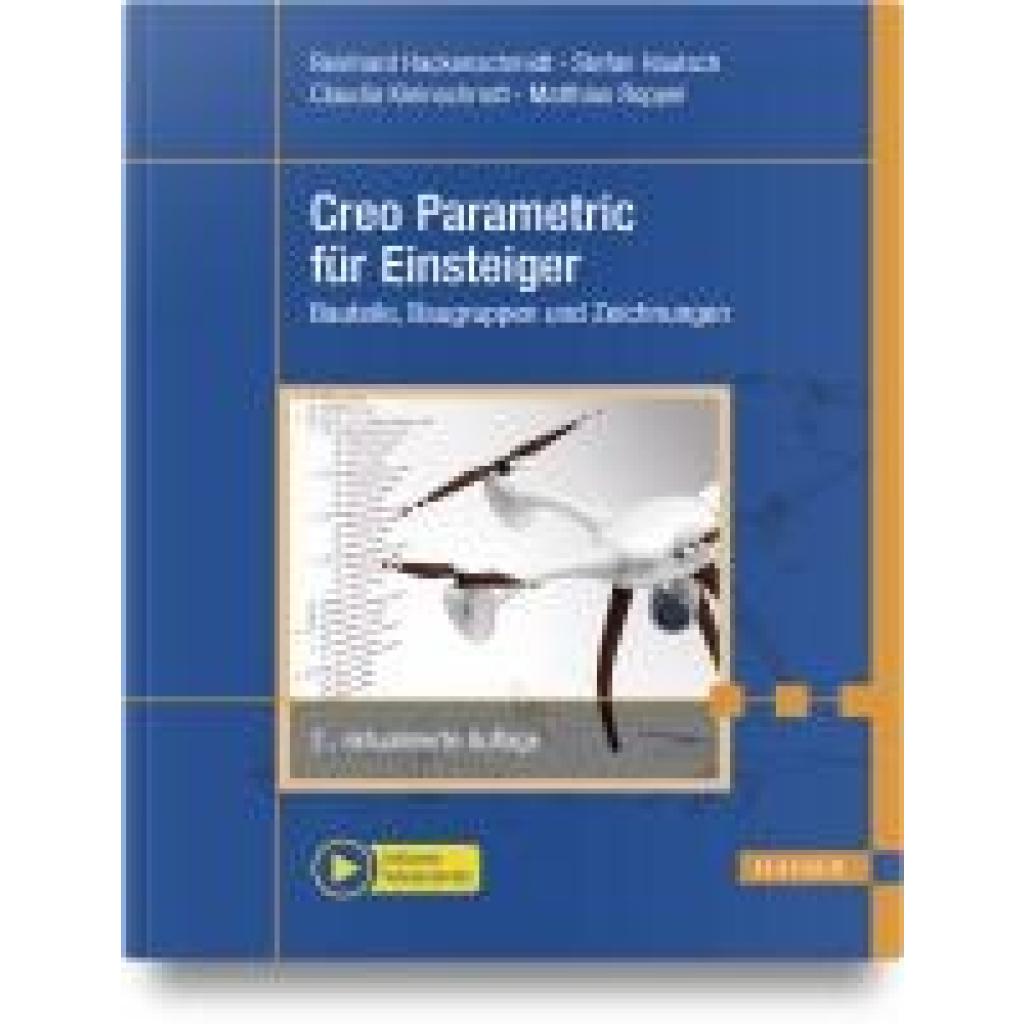
Hackenschmidt, Reinhard: Creo Parametric für EinsteigerCreo Parametric für Einsteiger , Fit fürs Konstruieren mit Creo Parametric (inklusive Videotutorials) Kompakt und praxisnah macht dieses Buch Sie fit für die 3D-CAD-Konstruktion mit Creo Parametric und garantiert durch die dazugehörigen Videotutorials ein multimediales Lernerlebnis. Es richtet sich an Studierende sowie Konstrukteure und Konstrukteurinnen, z. B. aus den Bereichen Maschinen-, Automobil- und Anlagenbau und eignet sich hervorragend zum Selbststudium oder zur Unterrichtsbegleitung. Auf Basis von Version 6.0 und anwendbar bis zur Version 10.0, führen die Autor:innen in die Bedienung der Programmoberfl äche und die Kernfunktionalitäten von Creo Parametric ein. Sie lernen die grundlegenden Arbeitstechniken der 3D-Konstruktion mit der CAD-Software kennen: - Erstellen von 2D-Skizzen - Konstruktion von Bauteilen von Profilen über Bohrungen, Rundungen und Drehteilen bis hin zu Zug- und Verbundelementen - Erstellen von Baugruppen und Einbau von Komponenten - Ableitung technischer Zeichnungen einschließlich der Erzeugung von Ansichten, Bemaßungen und Stücklisten - Ausblick auf das parametrische Konstruieren, das Rendern sowie die Erstellung von Gitterstrukturen für den 3D-Druck Sämtliche Konstruktionsschritte werden anhand des durchgängigen Praxisbeispiels einer Kameradrohne erklärt. Auf der Webseite zum Buch stehen zahlreiche Lernvideos bereit, in denen Sie die 3D-Konstruktion in der Creo-Arbeitsumgebung Schritt für Schritt nachvollziehen können. Darüber hinaus finden Sie dort die Zeichnungen und Bauanleitungen für ein komplexeres Drohnenmodell. , Autopflege & Aufbereitung > Auto-Anbau- & -Zubehörteile , Auflage: 2. Auflage, Erscheinungsjahr: 20240809, Produktform: Leinen, Autoren: Hackenschmidt, Reinhard~Hautsch, Stefan~Kleinschrodt, Claudia~Roppel, Matthias, Auflage: 24002, Auflage/Ausgabe: 2. Auflage, Seitenzahl/Blattzahl: 288, Abbildungen: Komplett in Farbe, Keyword: 3D-Modell; Baugruppen; Bauteile; Creo Parametric; Einführung; Einstieg; Grundkurs; Grundlagen; Konstruktion, Fachschema: CAD - Computer Aided Design~CAM - Computer Aided Manufacturing ~Fachzeichnen~Technisches Zeichnen - Technischer Zeichner~Zeichnen (technisch) / Technisches Zeichnen, Fachkategorie: Technische Zeichnung~Computer-Aided Design (CAD), Warengruppe: HC/Maschinenbau/Fertigungstechnik, UNSPSC: 49019900, Warenverzeichnis für die Außenhandelsstatistik: 49019900, Länge: 227, Breite: 182, Höhe: 15, Gewicht: 593, Produktform: Gebunden, Genre: Mathematik/Naturwissenschaften/Technik/Medizin,39,99 €*Versand: 0,00 €Sichere Weiterleitung zum Anbieter


-
Wie kann ich Produkte zu meinem Warenkorb hinzufügen und eine Bestellung abschließen?
1. Klicken Sie auf den Button "In den Warenkorb" neben dem gewünschten Produkt. 2. Gehen Sie zum Warenkorb, überprüfen Sie Ihre Auswahl und klicken Sie auf "Zur Kasse gehen". 3. Geben Sie Ihre Lieferadresse und Zahlungsinformationen ein, um die Bestellung abzuschließen. **
-
Wie löse ich einen Aktionscode für einen Rabatt beim Online-Einkauf ein?
Um einen Aktionscode einzulösen, füge den Code während des Bestellvorgangs in das entsprechende Feld ein. Überprüfe, ob der Rabatt angewendet wurde, bevor du die Bestellung abschließt. Stelle sicher, dass der Aktionscode gültig ist und alle Bedingungen erfüllt sind. **
-
Was bedeutet "Status: Bezahlung erfolgt" im Kontext einer Online-Bestellung?
"Status: Bezahlung erfolgt" bedeutet, dass die Zahlung für die Online-Bestellung erfolgreich abgeschlossen wurde. Die Bestellung wird nun weiterverarbeitet und der Versand vorbereitet. **
-
Wie funktioniert der Versand bei einer Online-Bestellung?
Bei einer Online-Bestellung wird die Ware in der Regel vom Verkäufer verpackt und an einen Versanddienstleister übergeben. Der Versanddienstleister transportiert die Ware dann zum Empfänger, entweder per Post oder mit einem Paketdienst. Der Kunde erhält in der Regel eine Sendungsverfolgungsnummer, mit der er den Status seiner Lieferung verfolgen kann. **

Wie wird ein Warenkorb in einem Online-Shop erstellt und wie funktioniert die Bestellung von Produkten über den Warenkorb?
Ein Warenkorb wird erstellt, indem der Kunde auf "In den Warenkorb" klickt, nachdem er ein Produkt ausgewählt hat. Der Kunde kann dann weitere Produkte hinzufügen oder entfernen, bevor er zur Kasse geht. Bei der Bestellung über den Warenkorb werden die ausgewählten Produkte zusammen mit den Versand- und Zahlungsinformationen des Kunden an den Online-Shop übermittelt. **
Welche Produkte befinden sich derzeit in Ihrem Warenkorb und sind Sie bereit, den Einkauf abzuschließen?
Derzeit befinden sich ein Paar Schuhe, ein T-Shirt und eine Sonnenbrille in meinem Warenkorb. Ja, ich bin bereit, den Einkauf abzuschließen. **
Top-Angebote
Produkte zum Begriff Creo:
-
Walker Rucksack Creo NY BlackDer Rucksack Creo NY Black von WALKER ist ein funktionaler Begleiter für Schule, Universität oder den Alltag. Mit seinem durchdachten Design bietet er ausreichend Platz und Organisation für alle notwendigen Utensilien. Verfügt über ein Hauptfach mit einem gepolsterten Laptopfach sowie ein zusätzliches Mittelfach und eine Vordertasche für eine übersichtliche Organisation. Ein gepolsterter Rücken und ergonomisch geformte Schulterriemen sorgen für ein angenehmes Tragegefühl, auch bei höherem Gewicht. Das wasserabweisende Material aus 600D Polyester schützt den Inhalt bei leichtem Regen. Seitliche Kompressionsriemen zur Volumenregulierung und elastische Netzseitentaschen für Trinkflaschen runden die Funktionalität ab. Mit einem Fassungsvermögen von 30 Litern bietet dieser Rucksack großzügigen Stauraum. Die verschiedenen Fächer ermöglichen es, Bücher, Ordner und persönliche Gegenstände getrennt voneinander aufzubewahren. Der gepolsterte Tragegriff an der Oberseite stellt eine komfortable Alternative zum Tragen auf dem Rücken dar.25,00 €*Versand: 3,95 €Sichere Weiterleitung zum Anbieter
-
Hackenschmidt, Reinhard: Creo Parametric für EinsteigerCreo Parametric für Einsteiger , Fit fürs Konstruieren mit Creo Parametric (inklusive Videotutorials) Kompakt und praxisnah macht dieses Buch Sie fit für die 3D-CAD-Konstruktion mit Creo Parametric und garantiert durch die dazugehörigen Videotutorials ein multimediales Lernerlebnis. Es richtet sich an Studierende sowie Konstrukteure und Konstrukteurinnen, z. B. aus den Bereichen Maschinen-, Automobil- und Anlagenbau und eignet sich hervorragend zum Selbststudium oder zur Unterrichtsbegleitung. Auf Basis von Version 6.0 und anwendbar bis zur Version 10.0, führen die Autor:innen in die Bedienung der Programmoberfl äche und die Kernfunktionalitäten von Creo Parametric ein. Sie lernen die grundlegenden Arbeitstechniken der 3D-Konstruktion mit der CAD-Software kennen: - Erstellen von 2D-Skizzen - Konstruktion von Bauteilen von Profilen über Bohrungen, Rundungen und Drehteilen bis hin zu Zug- und Verbundelementen - Erstellen von Baugruppen und Einbau von Komponenten - Ableitung technischer Zeichnungen einschließlich der Erzeugung von Ansichten, Bemaßungen und Stücklisten - Ausblick auf das parametrische Konstruieren, das Rendern sowie die Erstellung von Gitterstrukturen für den 3D-Druck Sämtliche Konstruktionsschritte werden anhand des durchgängigen Praxisbeispiels einer Kameradrohne erklärt. Auf der Webseite zum Buch stehen zahlreiche Lernvideos bereit, in denen Sie die 3D-Konstruktion in der Creo-Arbeitsumgebung Schritt für Schritt nachvollziehen können. Darüber hinaus finden Sie dort die Zeichnungen und Bauanleitungen für ein komplexeres Drohnenmodell. , Autopflege & Aufbereitung > Auto-Anbau- & -Zubehörteile , Auflage: 2. Auflage, Erscheinungsjahr: 20240809, Produktform: Leinen, Autoren: Hackenschmidt, Reinhard~Hautsch, Stefan~Kleinschrodt, Claudia~Roppel, Matthias, Auflage: 24002, Auflage/Ausgabe: 2. Auflage, Seitenzahl/Blattzahl: 288, Abbildungen: Komplett in Farbe, Keyword: 3D-Modell; Baugruppen; Bauteile; Creo Parametric; Einführung; Einstieg; Grundkurs; Grundlagen; Konstruktion, Fachschema: CAD - Computer Aided Design~CAM - Computer Aided Manufacturing ~Fachzeichnen~Technisches Zeichnen - Technischer Zeichner~Zeichnen (technisch) / Technisches Zeichnen, Fachkategorie: Technische Zeichnung~Computer-Aided Design (CAD), Warengruppe: HC/Maschinenbau/Fertigungstechnik, UNSPSC: 49019900, Warenverzeichnis für die Außenhandelsstatistik: 49019900, Länge: 227, Breite: 182, Höhe: 15, Gewicht: 593, Produktform: Gebunden, Genre: Mathematik/Naturwissenschaften/Technik/Medizin,39,99 €*Versand: 0,00 €Sichere Weiterleitung zum Anbieter
-
Wie erstelle ich eine Mittellinie in Creo Parametric 7?
Um eine Mittellinie in Creo Parametric 7 zu erstellen, können Sie die Funktion "Mittellinie" verwenden. Wählen Sie dazu die beiden Linien oder Kanten aus, zwischen denen Sie die Mittellinie erstellen möchten, und klicken Sie auf die Schaltfläche "Mittellinie". Creo Parametric erstellt automatisch eine Mittellinie zwischen den ausgewählten Elementen. Sie können dann die Eigenschaften der Mittellinie anpassen, wie z.B. die Linienart oder die Linienstärke. **
-
Warum kann ich in meiner Baugruppe in Creo kein Material herausschneiden?
Es könnte verschiedene Gründe geben, warum Sie in Ihrer Baugruppe in Creo kein Material herausschneiden können. Möglicherweise haben Sie nicht die erforderlichen Berechtigungen, um Änderungen an der Baugruppe vorzunehmen. Es ist auch möglich, dass das ausgewählte Material nicht für das Ausschneiden geeignet ist oder dass das Werkzeug zum Ausschneiden nicht korrekt konfiguriert ist. Es könnte auch sein, dass es sich um eine Einschränkung der Software handelt, die das Ausschneiden von Material in Baugruppen nicht zulässt. **
-
Wie kann ich Produkte zu meinem Warenkorb hinzufügen und eine Bestellung abschließen?
1. Klicken Sie auf den Button "In den Warenkorb" neben dem gewünschten Produkt. 2. Gehen Sie zum Warenkorb, überprüfen Sie Ihre Auswahl und klicken Sie auf "Zur Kasse gehen". 3. Geben Sie Ihre Lieferadresse und Zahlungsinformationen ein, um die Bestellung abzuschließen. **
-
Wie löse ich einen Aktionscode für einen Rabatt beim Online-Einkauf ein?
Um einen Aktionscode einzulösen, füge den Code während des Bestellvorgangs in das entsprechende Feld ein. Überprüfe, ob der Rabatt angewendet wurde, bevor du die Bestellung abschließt. Stelle sicher, dass der Aktionscode gültig ist und alle Bedingungen erfüllt sind. **
Ähnliche Suchbegriffe für Creo
-
Was bedeutet "Status: Bezahlung erfolgt" im Kontext einer Online-Bestellung?
"Status: Bezahlung erfolgt" bedeutet, dass die Zahlung für die Online-Bestellung erfolgreich abgeschlossen wurde. Die Bestellung wird nun weiterverarbeitet und der Versand vorbereitet. **
-
Wie funktioniert der Versand bei einer Online-Bestellung?
Bei einer Online-Bestellung wird die Ware in der Regel vom Verkäufer verpackt und an einen Versanddienstleister übergeben. Der Versanddienstleister transportiert die Ware dann zum Empfänger, entweder per Post oder mit einem Paketdienst. Der Kunde erhält in der Regel eine Sendungsverfolgungsnummer, mit der er den Status seiner Lieferung verfolgen kann. **
-
Wie wird ein Warenkorb in einem Online-Shop erstellt und wie funktioniert die Bestellung von Produkten über den Warenkorb?
Ein Warenkorb wird erstellt, indem der Kunde auf "In den Warenkorb" klickt, nachdem er ein Produkt ausgewählt hat. Der Kunde kann dann weitere Produkte hinzufügen oder entfernen, bevor er zur Kasse geht. Bei der Bestellung über den Warenkorb werden die ausgewählten Produkte zusammen mit den Versand- und Zahlungsinformationen des Kunden an den Online-Shop übermittelt. **
-
Welche Produkte befinden sich derzeit in Ihrem Warenkorb und sind Sie bereit, den Einkauf abzuschließen?
Derzeit befinden sich ein Paar Schuhe, ein T-Shirt und eine Sonnenbrille in meinem Warenkorb. Ja, ich bin bereit, den Einkauf abzuschließen. **
* Alle Preise verstehen sich inklusive der gesetzlichen Mehrwertsteuer und ggf. zuzüglich Versandkosten. Die Angebotsinformationen basieren auf den Angaben des jeweiligen Shops und werden über automatisierte Prozesse aktualisiert. Eine Aktualisierung in Echtzeit findet nicht statt, so dass es im Einzelfall zu Abweichungen kommen kann. ** Hinweis: Teile dieses Inhalts wurden von KI erstellt.